Formatos
Para poder crear la representación impresa de un documento, deberá realizar un formato por cada tipo de documento.
Todos los documentos cuentan con esta estructura:
Encabezado. Se refiere la sección superior del documento en la que se destina información como el logotipo, datos de la empresa, información del cliente, etc.
Partidas. Sección en la cual se ingresan los productos o servicios que se utilizaron en la transacción
Pie. Esta sección es la parte inferior del documento en la cual ingresaremos información como totales, observaciones, etc.
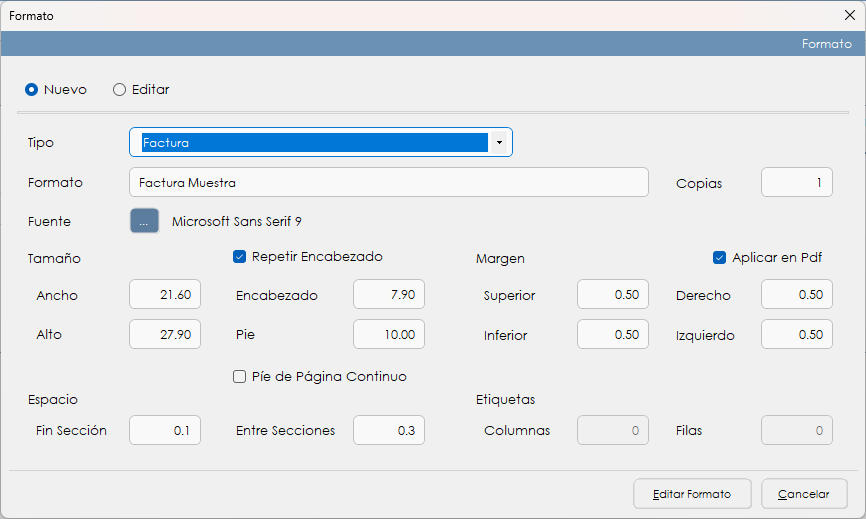
Al ingresar al apartado de formatos, el sistema mostrara esta ventana.
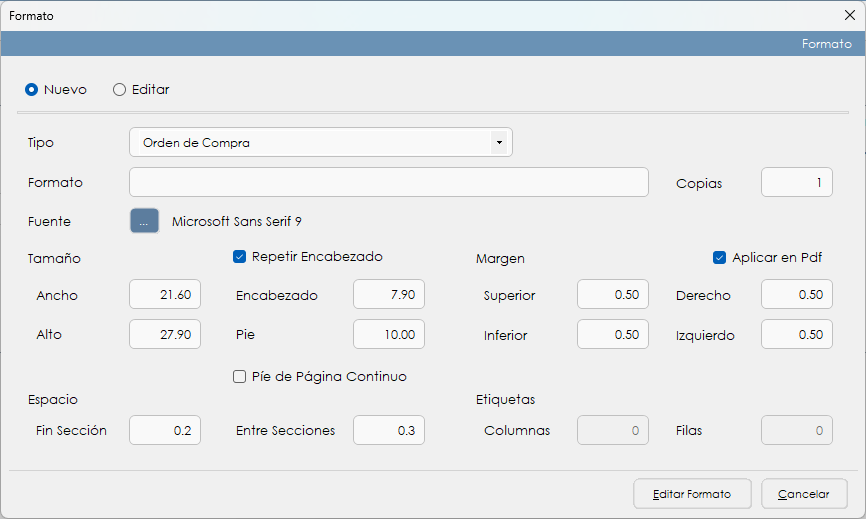
Para crear un formato seleccione la opción nuevo. 
Tipo. Seleccione el tipo de documento al que realizara el formato.

Formato. Ingrese el nombre que asignara al formato a realizar.
Copias. Puede indicar el número de duplicados que se imprimirán al utilizar el formato.
Fuente. Seleccione el tipo de letra que desea utilizar.
Repetir Encabezado. Al seleccionar esta opción el sistema realizara la impresión del encabezado en cada página utilizada por el formato.
Ancho y Alto. Estos campos permiten configurar el tamaño de hoja que utilizara al imprimir el formato. Si utiliza una hoja tamaño carta la medidas deben se ancho 21.59 alto 27.94.
Encabezado. Especifique el alto que tendrá el encabezado en el documento.
Pie. Indique el alto del pie de página del documento.
Margen. Permite indicar los márgenes del documento así como la opción de aplicar esta opción solo en la impresión de archivos en formato PDF.
Si selecciona la opción pie de página continuo, al utilizar el formato, la impresión de los datos del pie se mostraran al termino de las partidas del documento, de lo contrario se imprimirán al final de la pagina.

Estas opciones permiten controlar el interlineado entre los párrafos que existen dentro del documento.

Fin de sección. Espacio entre partidas.
Entre secciones. Espacio entre una sección y otra.
Esta opción solo estará disponible si el tipo de documento es etiquetas de producto.

Una vez que ingreso la información anterior, presione el botón Editar Formato para iniciar la configuración.
Antes de iniciar con el formato, revisaremos las partes que contiene la ventana de configuración.
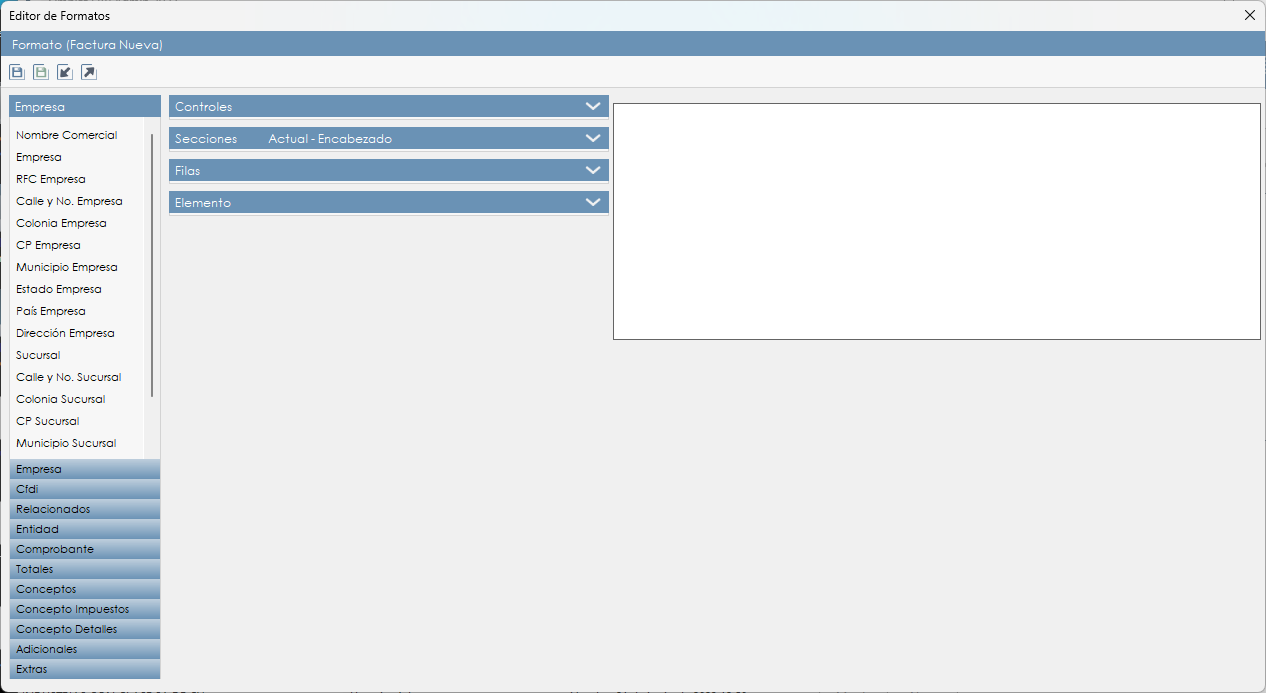
Esta ventana se encuentra divida en las siguientes secciones:
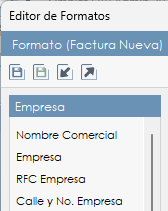
Pestañas. Se muestra del lado izquierdo de la ventana en forma vertical. Esta sección permite seleccionar los diferentes tipos campos que están disponibles para el formato.
La parte derecha de la ventana contiene una vista preliminar del formato.

En la parte central de la ventana encontrara las siguientes opciones controles, secciones, filas y elemento, las cuales permiten ingresar los diferentes conceptos, figuras y la posición dentro del formato.
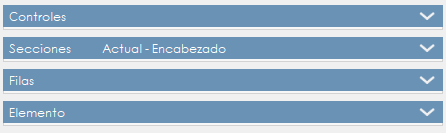
Al presionar este botón  el sistema desplegara las opciones que contiene cada función.
Controles.
Permite seleccionar líneas, cuadros, logotipos y códigos.

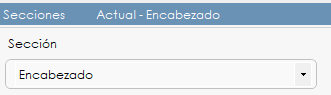
Secciones.
Determina en que parte del documento ingresaremos los campos o los controles.
Filas.
Permite generar secciones dentro de una parte del documento.
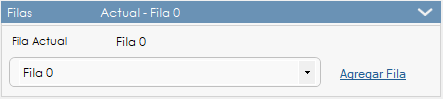
Al presionar la liga agregar fila, el cuadro de listado mostrara las nuevas filas.
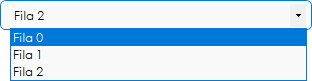
Al ingresar los campos al formato, deberá revisar que la opción fila actual sea en la que requiere el campo.

Elemento.
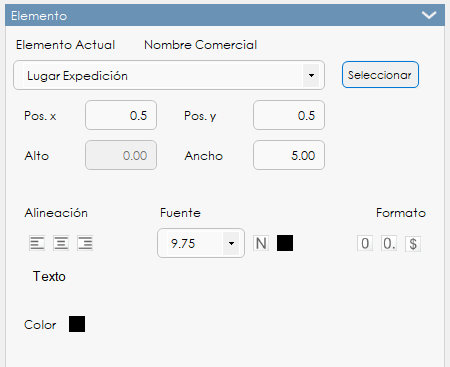
Una vez que selecciono las opciones anteriores, en esta sección podrá posicionar el campo en el lugar donde requiere que aparezca el objeto.
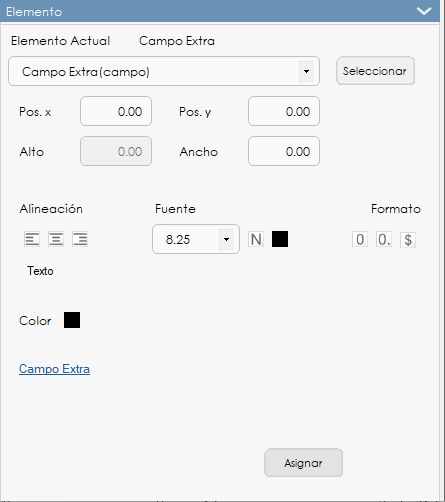
Pos. x. Permite indicar la posición horizontal del campo.
Pos. y. Permite indicar la posición vertical del campo.
Alto. Permite indicar el tamaño del objeto. Esta opción solo estará disponible si el objeto seleccionado es de tipo cuadro, códigos o logotipo.
Ancho. Permite indicar el tamaño del objeto. Esta opción solo estará disponible si el objeto seleccionado es de tipo cuadro, códigos o logotipo.
Alineación. Permite alinear el texto dentro tamaño ingresado en los campos anteriores.
Fuente. Permite determinar el tamaño de la letra que tendrá el texto, asi como la opción de colocar el texto en negritas.
Formato. Esta opción solo estará disponible cuanto el campo que se esté colocando es de tipo numero. Permite seleccionar número entero, numero decimal o formato de moneda.
Color. Permite seleccionar el color del objeto.
Campo Extra. Esta opción permite ingresar una etiqueta en el formato.
Asignar. Al presionar el este botón, el campo que ingreso se colocara en la vista previa del documento.
Una vez que conocemos la pantalla de configuración, se mostrara la forma de crear un nuevo formato del tipo Factura.
Del apartado de Controles seleccionaremos la sección Encabezado.
Ingresaremos el campo Nombre Comercial al formato.
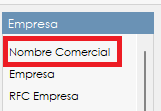
Seleccionaremos de la pestaña Empresa el campo Nombre Comercial.
Al presionar el campo, se activara la sección Elemento para ingresar la posición.
Ingresaremos la posición, tamaño, alineación y color.
Al finalizar presionaremos el botón Asignar.
En la Vista Preliminar tendremos el campo que ingresamos.

Si usted requiere modificar alguna de las propiedades que ingreso al campo, puede seleccionarlo presionando el cuadro de color verde que se encuentra al inicio del campo.

Con lo cual se activaran los campos del elemento para su modificación, al terminar los campos presione el botón asignar para guardar los cambios.
También puede seleccionarlo de la caja de listado de la sección elemento.
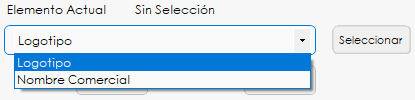
Si requiere quitar algún campo de formato, seleccione el campo y presione el botón Eliminar.
Si usted ingresa alguna figura como logotipos, líneas o códigos, estos se verán también en la vista preliminar.

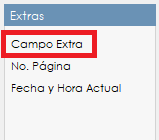
Si requiere ingresar alguna información que no proviene de los campos existentes, puede utilizar un campo extra. El cual encontrara en la pestaña Extras.
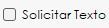 Si selecciona esta opción, la descripción que ingrese en el campo extra, no se imprimirá en el formato, esta se mostrara en una ventana de captura al utilizar el formato, es decir, el sistema solicitara que ingrese un valor al utilizar el formato.
Para ingresar la descripción del campo presione la liga campo extra, con lo cual tendrá una ventana para ingresar el dato.
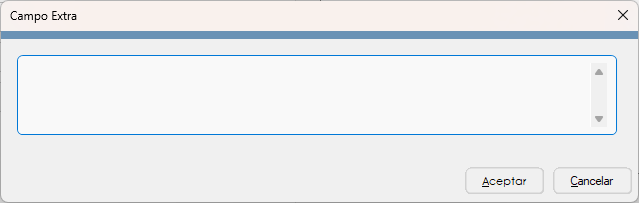
Si requiere que el valor se muestre en el formato debe quitar la selección solicitar texto.
Para ingresar el campo al formato, presione el botón asignar.
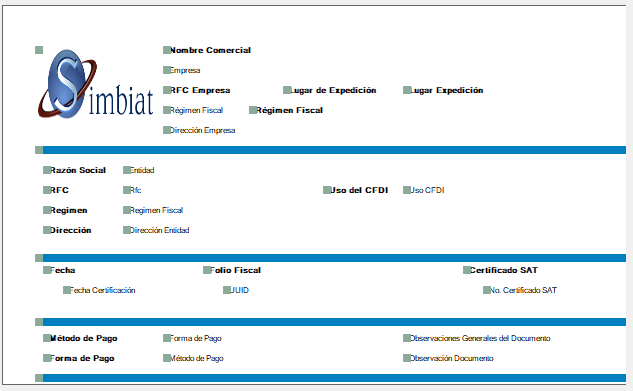
Al ingresar todos los campos requeridos en el formato, la vista preliminar se mostrara así.
Para guardar el formato presione este icono  que se encuentra en la parte superior de ventana.
Si usted requiere hacer una copia del formato puede utilizar este icono  con lo cual el sistema le mostrara la ventana principal del formato.
 Este icono permite importar a la base de datos un formato de un archivo. El sistema mostrara la venta de búsqueda para seleccionar el archivo.
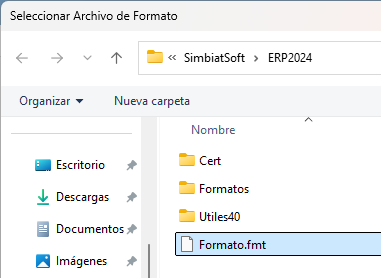
Al seleccionar el formato el sistema cargara todos los campos que contenía el formato.
 Este icono permite exportar un formato de la base de datos a un archivo. El sistema mostrara la venta de búsqueda para guardar el formato. Ingrese el nombre del archivo y presione el botón Guardar.
 Este icono permite revisar los parámetros principales del formato.
 Al presionar este icono podrá realizar una impresión del formato actual.
 Genera una vista preliminar del formato.
Funciones Adicionales de Secciones.
Algunas de las secciones cuentan con opciones adicionales, para configurarlas presione la liga editar sección.

La sección de la que realizaremos la configuración es la de concepto, es decir la sección donde ingresaremos las partidas del documento.
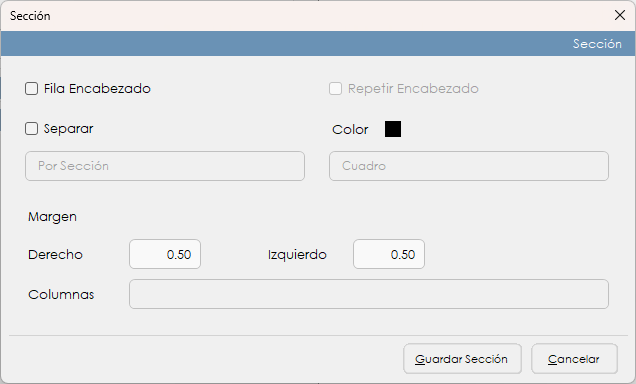
Fila Encabezado. Si selecciona esta opción indicara que la primera fila de la sección será para ingresar los títulos de las partidas.
Repetir Encabezado. Esta opción solo estará disponible si selecciono la opción anterior. Permite repetir la primera fila, si al utilizar el documento se requiere más de una hoja para la impresión.
Separar. Esta opción permite colocar líneas o cuadros a la sección, así como el color que tendrá.
Por Partida. Colocara la separación por cada partida del documento
Por sección. Colocara la separación a toda la sección.
Margen. Ingrese los márgenes que desea utilizar.
Columnas. En este campo deberá indicar el ancho de cada columna separado por comas, es decir la distancia entre cada separación.

Para finalizar presione el botón Guardar Sección.
Recuerde que debe presionar el botón  para almacenar los cambios realizados al formato.