Productos
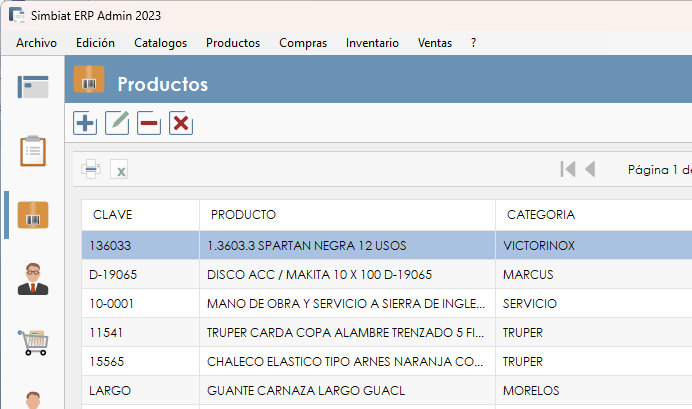
Esta pantalla, mostrará una lista de todos los productos registrados, señalando clave, descripción, categoría, tipo, precio y status.
Para ingresar a este módulo seleccione de la barra de menús Productos y seleccione la opción de Productos y Servicios.
Productos
Esta pantalla, mostrará una lista de todos los productos registrados, señalando clave, descripción, categoría, tipo, precio y status.
Para ingresar a este módulo seleccione de la barra de menús Productos y seleccione la opción de Productos y Servicios.
Nuevo Producto.
Esta pantalla contiene campos en los cuales debe ingresar los datos que se le solicitan.
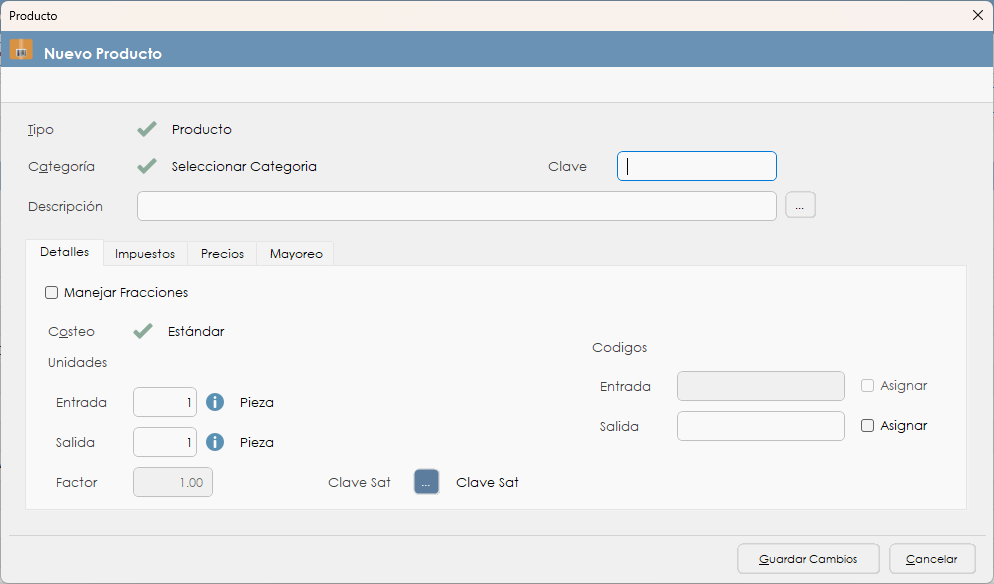
Tipo de Producto. Producto.
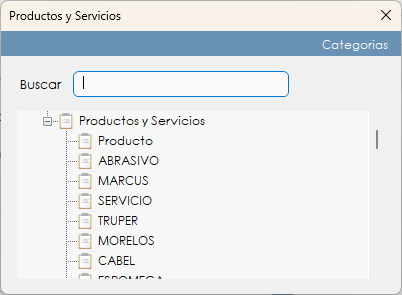
Categoría. Este campo se refiere al grupo al cual pertenece el producto, si conoce el número de la categoría puede escribirlo, de lo contrario realice una búsqueda.
Clave. Referencia alfanumérica del producto. Esta opción solo estará disponible si en la configuración del sistema, selecciono la opción clave no secuencial.
Descripción. Escriba en este campo el nombre de producto el cual se mostrará en los módulos del sistema así como en las facturas y remisiones.
 Permite ingresar más descripciones del producto.
Manejar Fracciones. Permite realizar transacciones del producto seccionado.
Costeo. Permite indicar el procedimiento para determinar el costo del producto, en base a los gastos realizados para su adquisición.
Unidades
Entrada. Permite indicar la manera en que compramos el producto.
Salida. Permite indicar la manera en que vendemos el producto.
Si las unidades de entrada y salida son diferentes, tendrá un nuevo campo con la leyenda Factor en el cual deberá indicar el número de unidades de salida que contiene el producto.
Clave Sat. Permite asociar el producto con los catálogos del SAT.
Esta clave se encuentra formada por ocho dígitos, los cuales corresponden a la siguiente estructura:
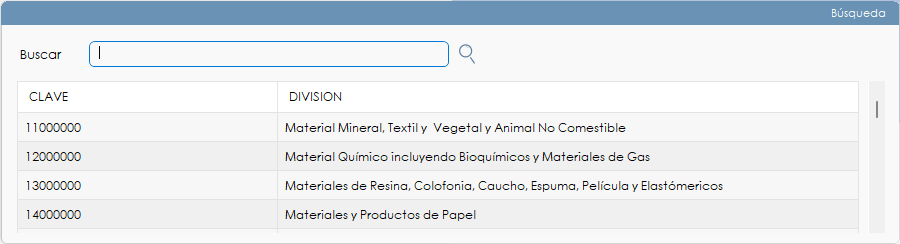
Los dígitos uno y dos corresponden a la división.
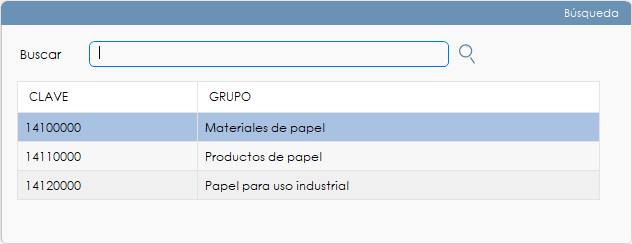
Los dígitos tres y cuatro corresponden al grupo.
Los dígitos cinco y seis corresponden a la clase.
Los dígitos siete y ocho corresponden a la subclase.
Para asignar la clave puede realizarlo de dos formas:
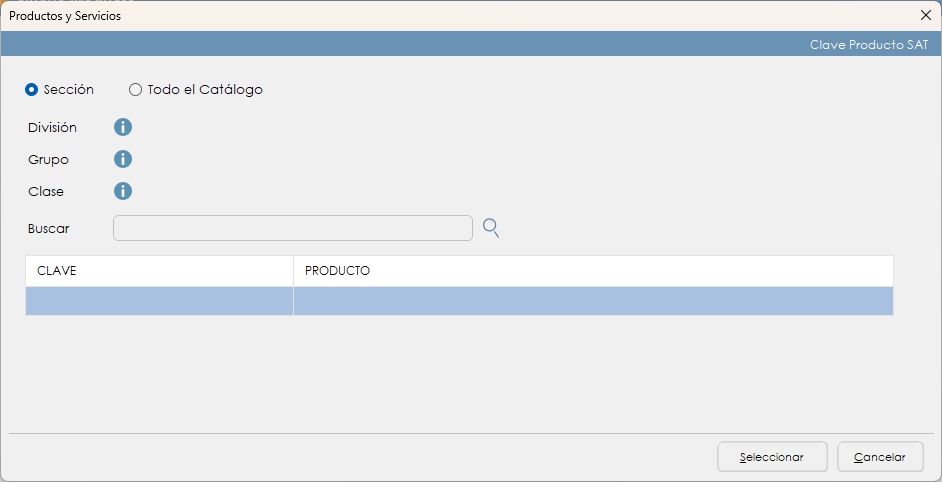
Por selección
El Sat definió diferentes segmentos dependiendo del tipo de actividades de los Contribuyentes. Seleccione la división que más de adapte al sector que pertenece como contribuyente.
El grupo, permite reducir aún más la segmentación, en esta sección aparecerán más opciones y se debe seleccionar la que más se aproxime a tus actividades.
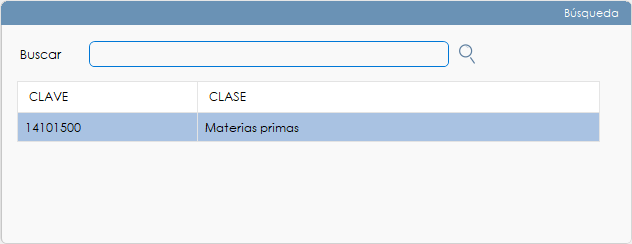
La clase, encontraremos definiciones específicas de los productos. Seleccione la que más se aproxime a su producto.
Para finalizar el sistema mostrara la clasificación subclases. Aquí encontraremos ya las definiciones por producto.
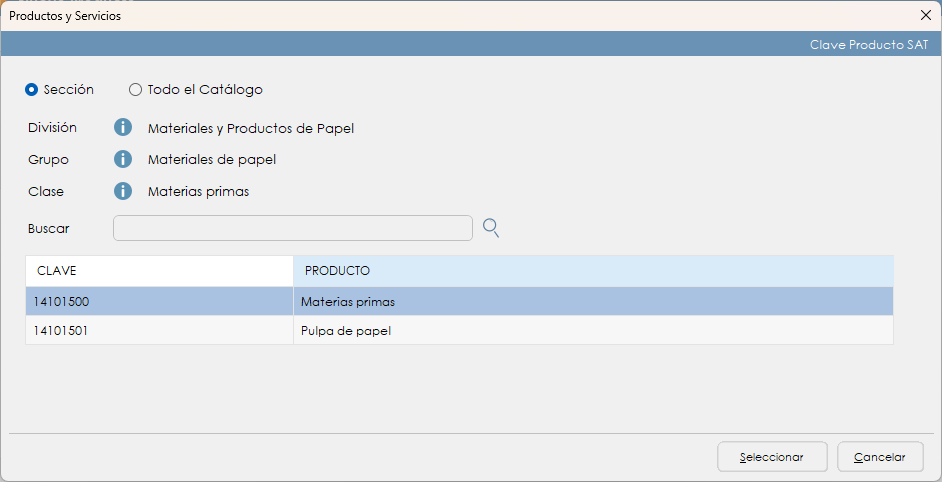
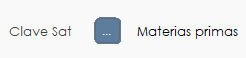
Seleccione el registro y presione el botón Seleccionar. El sistema regresara a la pantalla de alta de producto ya con la leyenda seleccionada.
Todo el Catalogo
Si selecciona esta opción, el sistema desactivara todos los campos anteriores y activara este campo.

Escriba una descripción del producto y realice la búsqueda.
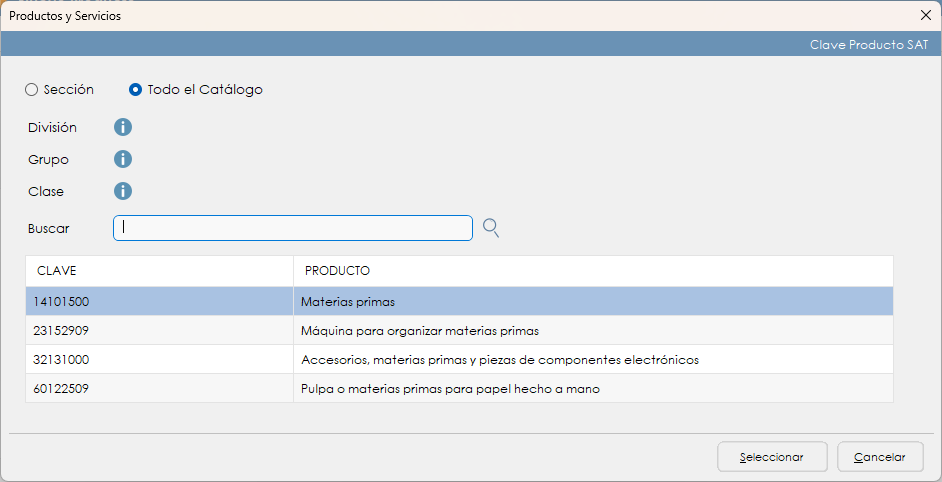
Seleccione el registro que más de adapte al producto y presione el botón Seleccionar.
El sistema regresara a la pantalla de alta de producto ya con la leyenda seleccionada.
Código
Entrada. Ingrese el código de barras con el que compra el producto.
Salida. Ingrese el código de barras con el que vende el producto.
El campo entrada solamente estará activo si el producto tiene diferente unidad de entrada y de salida.
Si el producto ingresado no cuenta con código de barras o no desea utilizar el que trae el producto, puede seleccionar la opción de asignar y el sistema le generara un código interno.
Impuestos
Presione el botón  para asignar los impuestos del producto.
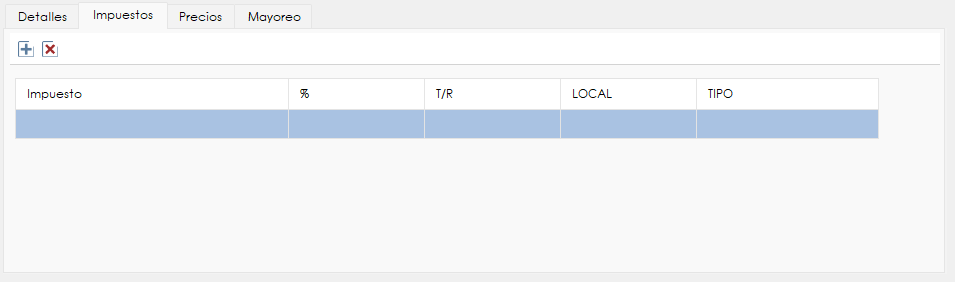
Realice un doble clic sobre el impuesto que desea agregar.
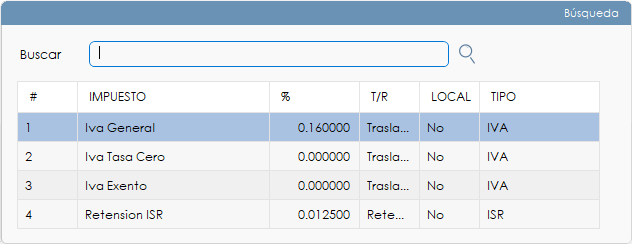
El impuesto seleccionado será asignado al producto y se mostrara en la ventana anterior.
Si desea eliminar algún impuesto de la lista presione este botón  .
.
Precios
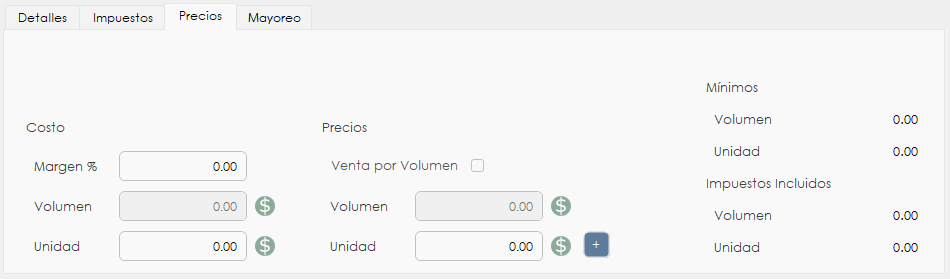
Costo
Margen %. Determina el porcentaje mínimo de utilidad que se deberá obtener por la venta del producto.
Volumen. Precio de compra del producto sin incluir impuestos. Esta opción solo estará disponible si el factor de entrada y salida del producto es diferente.
Unidad. Precio de compra del producto sin incluir impuestos.
Precios
Venta por Volumen. Si selecciona esta opción permite realizar la venta del producto por volumen.
Volumen. Precio de venta del producto sin incluir impuestos. Esta opción solo estará disponible si el factor de entrada y salida del producto es diferente.
Unidad. Precio de venta del producto sin incluir impuestos.
En frente de los campos de precios existe este icono  que permite calcular el precio del producto. Al presionar el icono tendrá esta ventana.
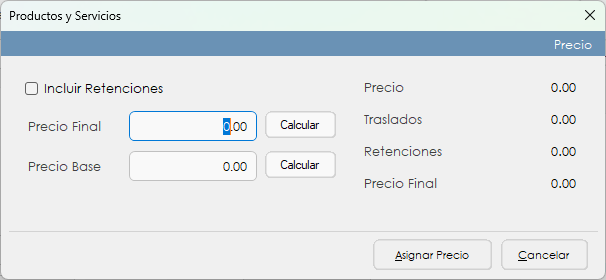
En el campo precio final ingrese el valor del producto con impuestos y presione el botón calcular para que el sistema calcule el precio.
Ejemplo
Precio del producto sea de $ 150.000.

Al presionar el botón  el sistema llenara los campos con los valores que deberá tener el producto sin los impuestos.
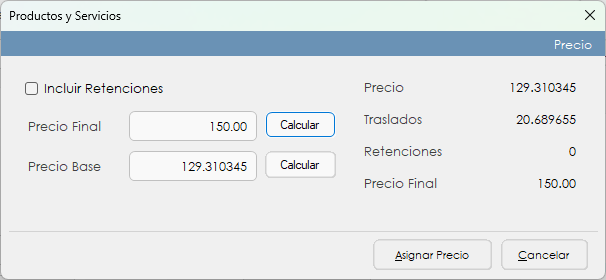
Presione el botón  para guardar el precio.
En la pantalla de precios el sistema mostrara el precio del producto sin los impuestos.

Presione  para guardar el registro o
  para omitir el registro.
Al guardar el producto el sistema mostrara el registro en la pantalla principal del módulo.