Productos Servicio
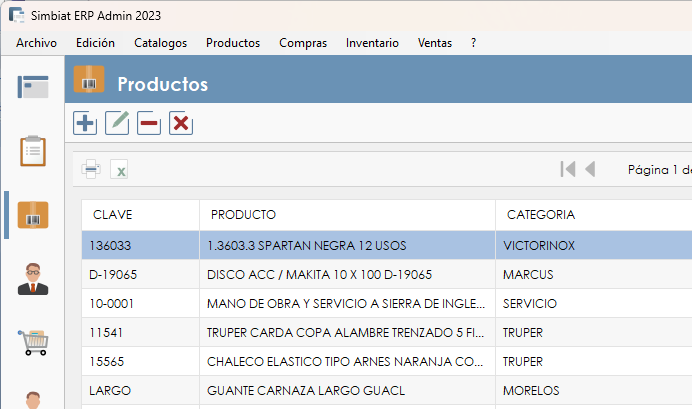
Esta pantalla, mostrará una lista de todos los productos registrados, señalando clave, descripción, categoría, tipo, precio y status.
Para ingresar a este módulo seleccione de la barra de menús Productos y seleccione la opción de Productos y Servicios.
Productos Servicio
Esta pantalla, mostrará una lista de todos los productos registrados, señalando clave, descripción, categoría, tipo, precio y status.
Para ingresar a este módulo seleccione de la barra de menús Productos y seleccione la opción de Productos y Servicios.
Nuevo Producto Servicio.
Esta pantalla contiene campos en los cuales debe ingresar los datos que se le solicitan.
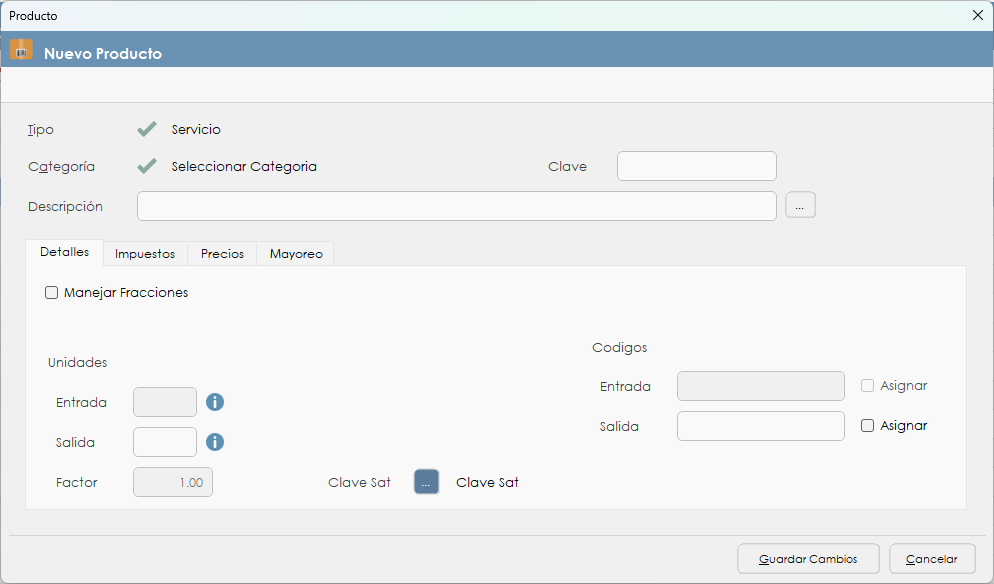
Tipo de Producto. Servicio.
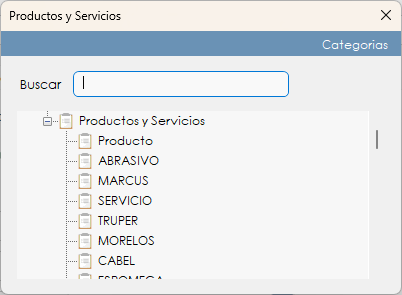
Categoría. Este campo se refiere al grupo al cual pertenece el servicio, si conoce el número de la categoría puede escribirlo, de lo contrario realice una búsqueda.
Clave. Referencia alfanumérica del servicio. Esta opción solo estará disponible si en la configuración del sistema, selecciono la opción clave no secuencial.
Descripción. Escriba en este campo el nombre de servicio el cual se mostrará en los módulos del sistema así como en las facturas y remisiones.
 Permite ingresar más descripciones del servicio.
Unidades
Salida. Seleccione la clave del servicio.
Clave Sat. Permite asociar el servicio con los catálogos del SAT. Realice el proceso que se describió en la opción Producto.
Código
Salida. Ingrese el código de barras con el que vende el servicio
Impuestos
Presione el botón  para asignar los impuestos del servicio.
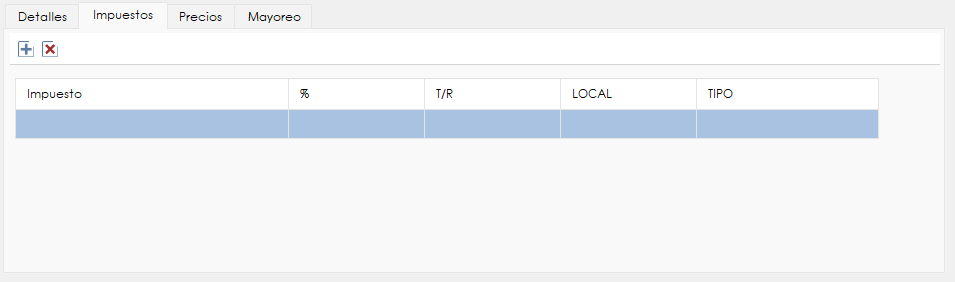
Realice un doble clic sobre el impuesto que desea agregar.
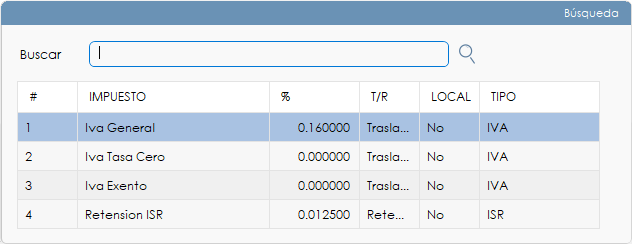
El impuesto seleccionado será asignado al servicio y se mostrara en la ventana anterior.
Si desea eliminar algún impuesto de la lista presione este botón  .
.
Precios
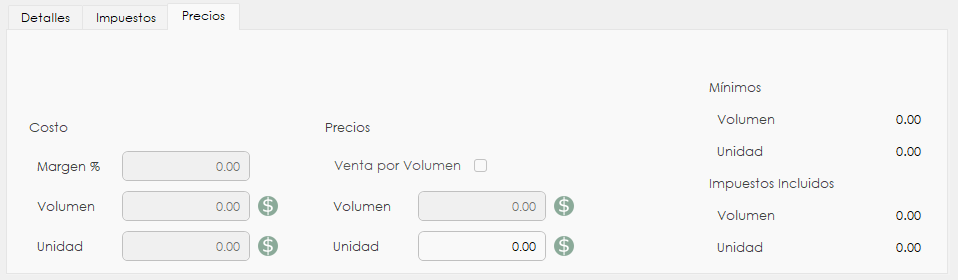
Unidad. Precio de venta del servicio sin incluir impuestos.
En frente de los campos de precios existe este icono  que permite calcular el precio del servicio. Al presionar el icono tendrá esta ventana.
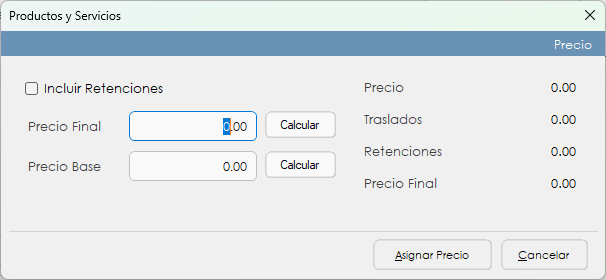
En el campo precio final ingrese el valor del servicio con impuestos y presione el botón calcular para que el sistema calcule el precio.
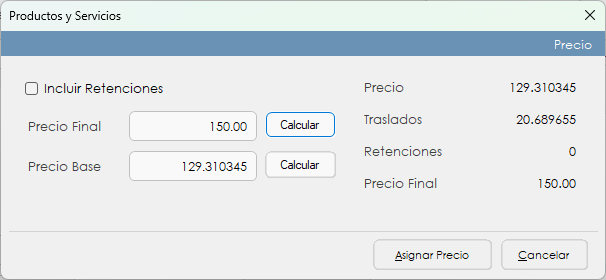
Ejemplo
Precio del producto sea de $ 150.000.

Al presionar el botón  el sistema llenara los campos con los valores que deberá tener el servicio sin los impuestos.
Presione el botón  para guardar el precio.
En la pantalla de precios el sistema mostrara el precio del Servicio sin los impuestos.
Presione  para guardar el registro o
  para omitir el registro.
Al guardar el servicio el sistema mostrara el registro en la pantalla principal del módulo.