Recepciones de Compra
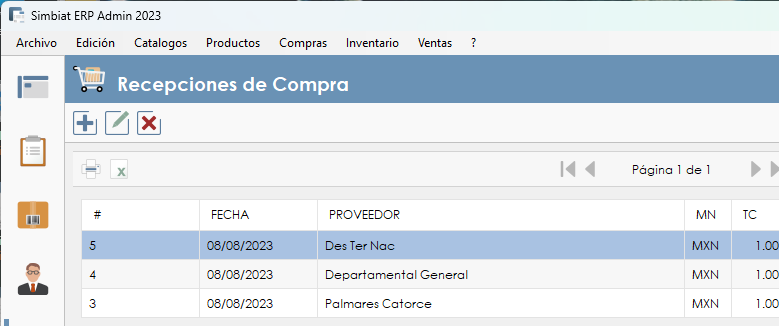
Este módulo permite ingresar la mercancía al almacén. Para ingresar a este módulo seleccione de la barra de menús Compras y seleccione la opción de Recepciones.
Recepciones de Compra
Este módulo permite ingresar la mercancía al almacén. Para ingresar a este módulo seleccione de la barra de menús Compras y seleccione la opción de Recepciones.
La columna de status podrá contener los siguientes datos:
- Pagado. Indica que la recepción ya se pagó al proveedor.
- Pagado Parcial. Indica que ya se realizó un pago al proveedor.
- Por Pagar. Indica que la mercancía ya fue recibida y no se ha realizado el pago.
- Cancelado. Nos informa que esta recepción fue cancelada.
Nueva Recepción
Para realizar una recepción de compra, el sistema cuenta con dos opciones: partiendo de referencia a una orden de compra o registrarla directamente.
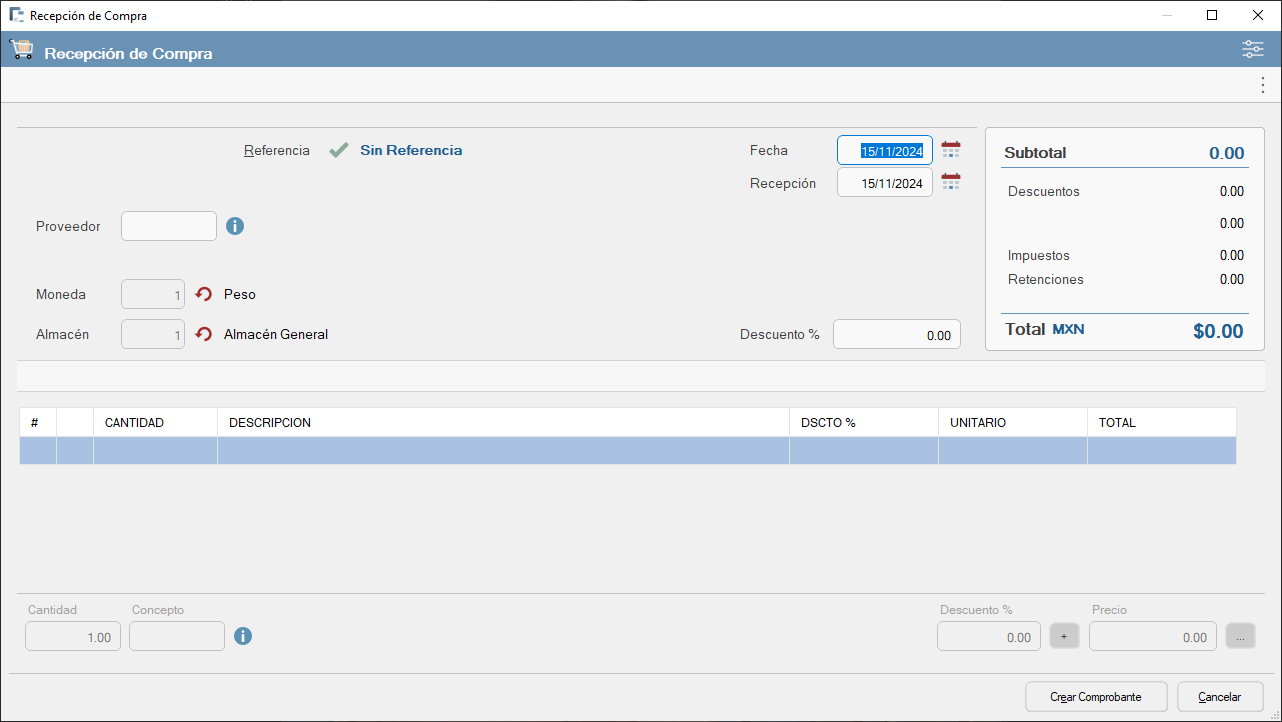
Si quiere realizar recepción de compra directa, deberá dejar el campo de Referencia con la leyenda Sin Referencia y llenar los campos correspondientes como se explicó en la orden de compra.
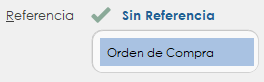
Para realizar una recepción de compra referenciada deberá seguir los siguientes pasos: seleccione de la opción referencia la opción Orden de Compra.
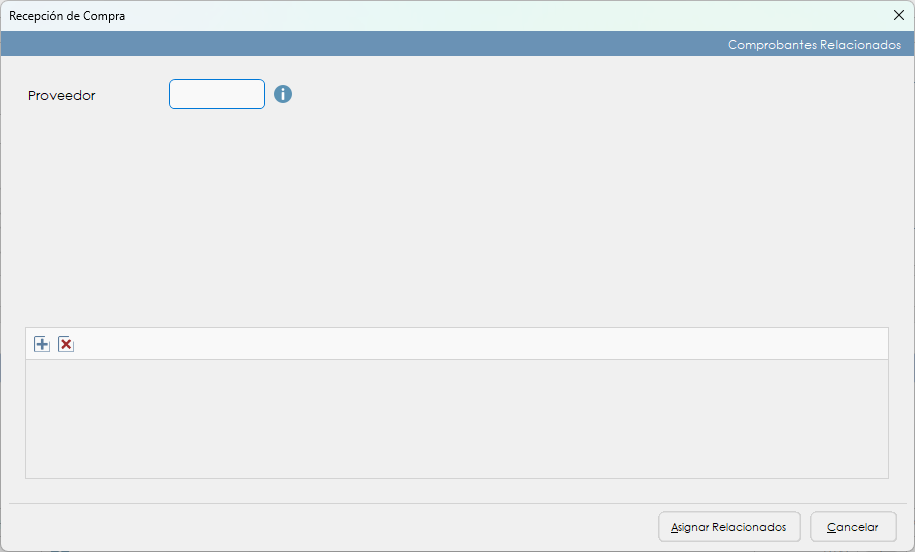
Se activará la siguiente venta en la cual deberá indicar al proveedor al que realizo la orden de compra.
presione el botón  para buscar el número de orden de compra.
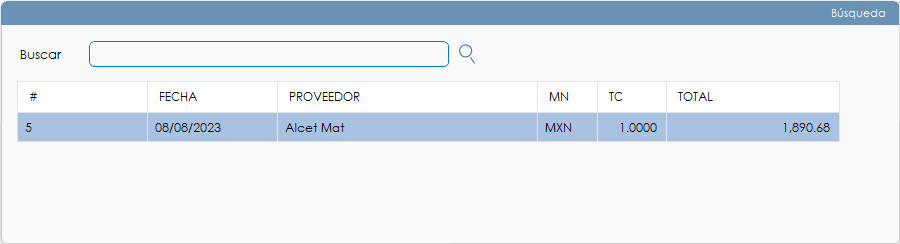
Realice un doble clic sobre el registro requerido. El sistema regresara a la ventana anterior mostrando la orden de compra seleccionada.
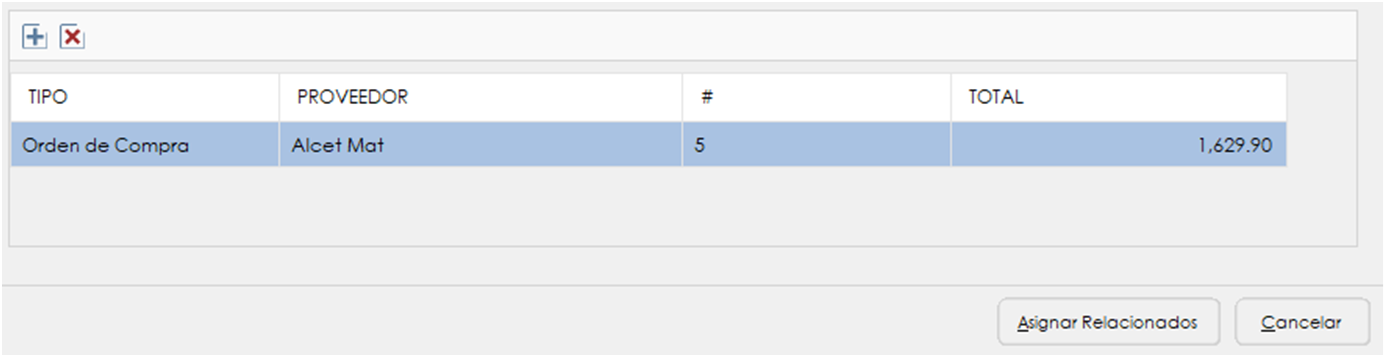
Puede seleccionar varias órdenes de compra para esta recepción de mercancía. Si selecciono una orden errónea puede eliminarla al seleccionar la orden y presionar este icono  .
.
Para asignar las ordenes de compra a la recepción de compra presione el botón  .
.
Los registros de los productos se llenaran automáticamente con los datos que estaban registrados en las órdenes de compra seleccionadas.

Si requiere hacer alguna modificación en los registros o eliminar un registro, puede realizarlo siguiendo el proceso explicado en la orden de compra.
Presione el botón el botón  para guardar la recepción.
Tendrá esta pantalla la cual indicara el monto total de la recepción.
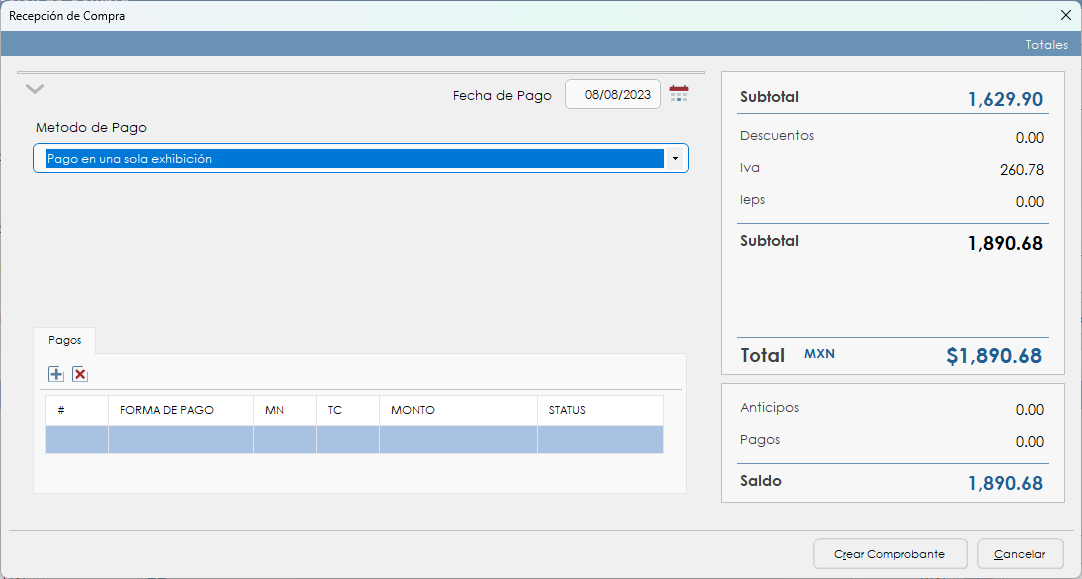
Si requiere ingresar información de motivo del descuento, condición de pago y observaciones presione este icono  .
.
Si en el campo método de pago selecciona esta opción.
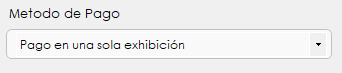
El sistema solicitara la forma en que pagara el documento.
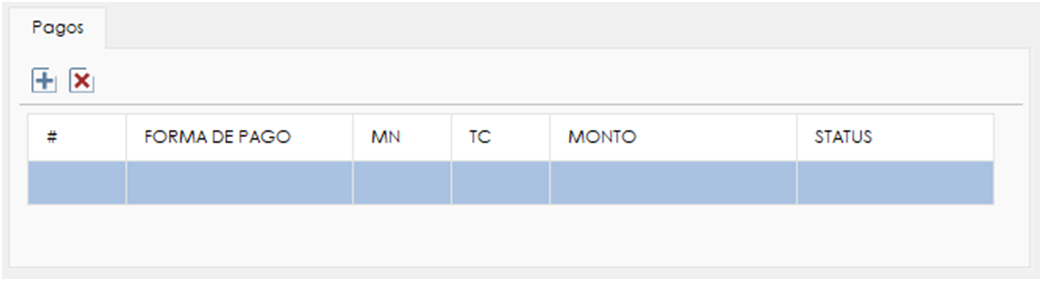
Para agregar formas de pago presione el botón
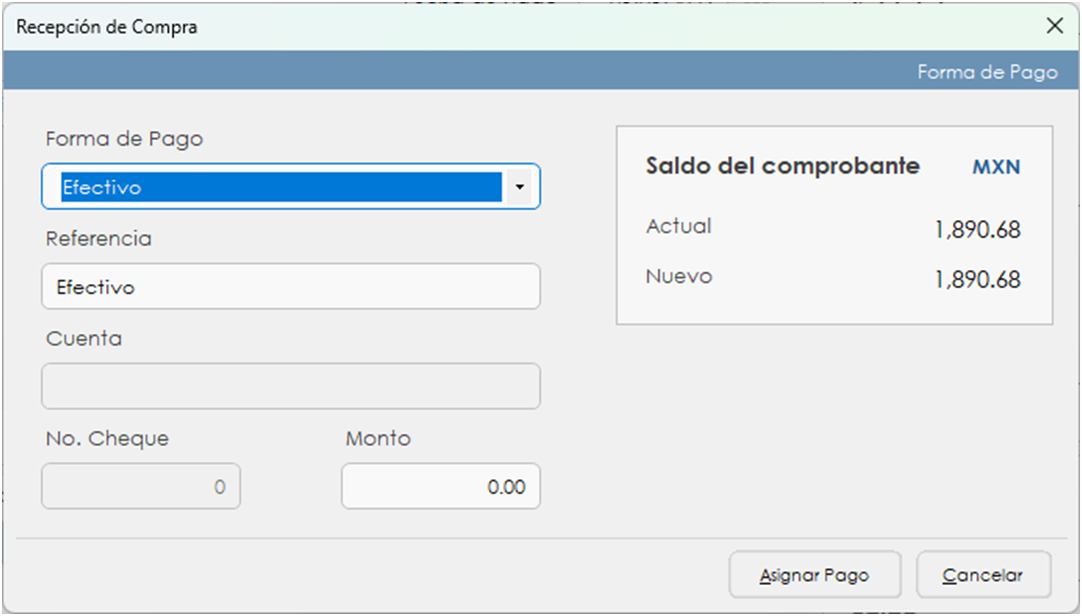
Seleccione la forma de pago a utilizar, si lo requiere ingrese una referencia del pago, así como el monto a pagar. Para guardar el pago presione el botón el botón  .
.
Puede ingresar diferentes formas de pago hasta cubrir el monto total del documento.
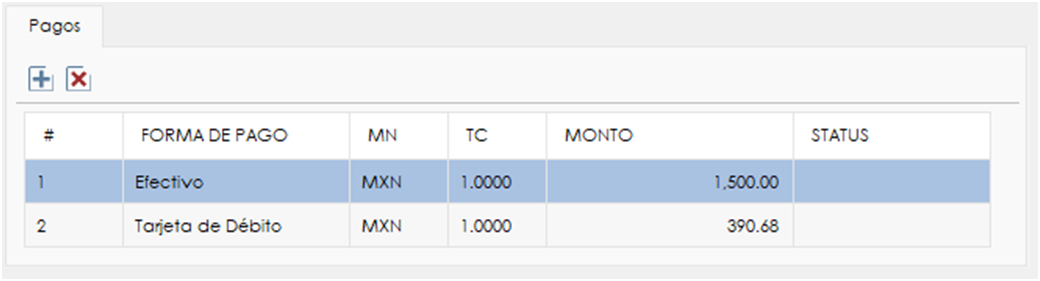
Para eliminar algún registro presione este icono .
Al guardar la recepción el sistema mostrara el registro en la pantalla principal del módulo indicando en la columna status la leyenda Pagado.
Si en el campo método de pago selecciona esta opción.

El sistema solicitara la fecha en que pagara el documento.
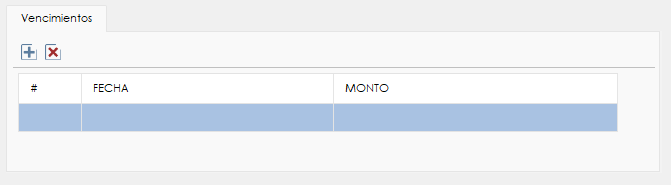
Para agregar una fecha de pago presione el botón
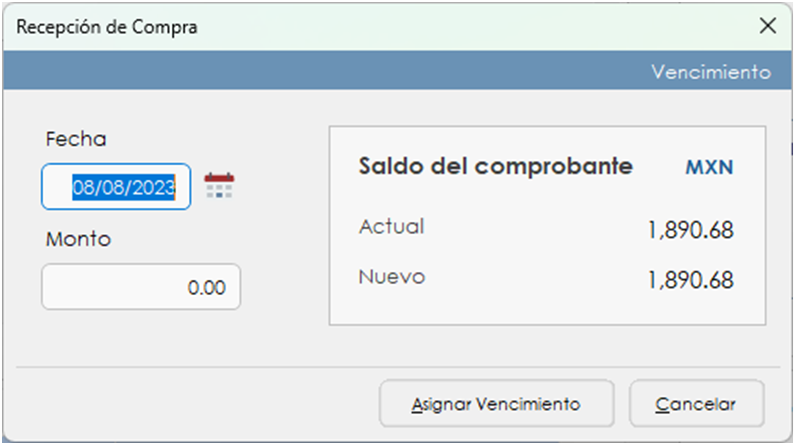
Seleccione la fecha e ingrese el monto del pago, a este tipo de pago se denominan vencimientos dentro del sistema. Para guardar el vencimiento presione el botón  .
.
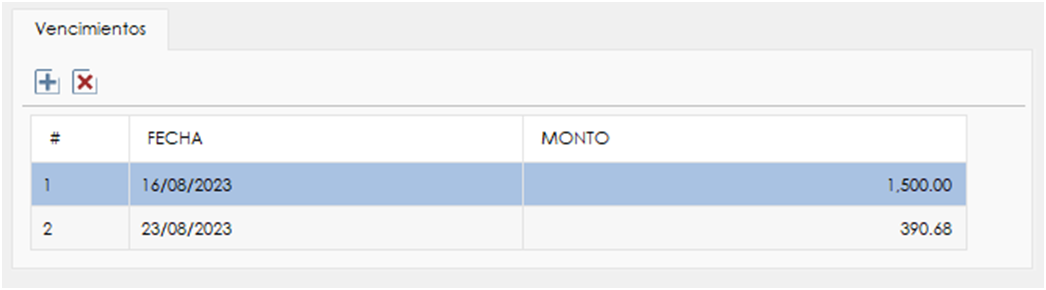
Puede ingresar diferentes vencimientos hasta cubrir el monto total del documento. Para eliminar algún registro presione este icono .
Al guardar la recepción el sistema mostrara el registro en la pantalla principal del módulo indicando en la columna status la leyenda Por Pagar.
El sistema sumara en el módulo de existencias los registros correspondientes en la columna existencia.

También agregara información en cuentas por pagar y en acumulados del proveedor.