Cuentas por Pagar
Este catálogo muestra todas las recepciones de mercancía que se encuentren con saldo pendiente.
Para ingresar a este módulo seleccione de la barra de menús Compras y seleccione la opción de Cuentas Por Pagar.
Cuentas por Pagar
Este catálogo muestra todas las recepciones de mercancía que se encuentren con saldo pendiente.
Para ingresar a este módulo seleccione de la barra de menús Compras y seleccione la opción de Cuentas Por Pagar.
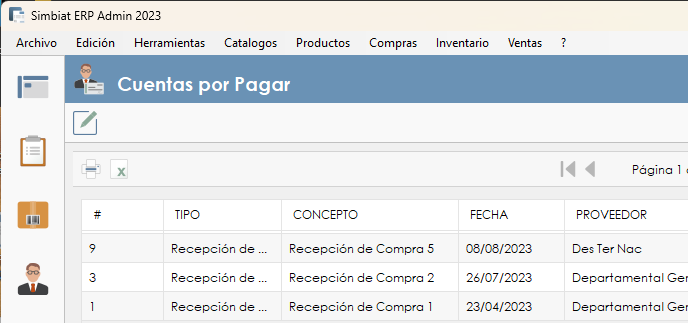
Para realizar el pago de un documento deberá seleccionar el registro y realizar un doble clic, con lo cual tendrá esta pantalla.
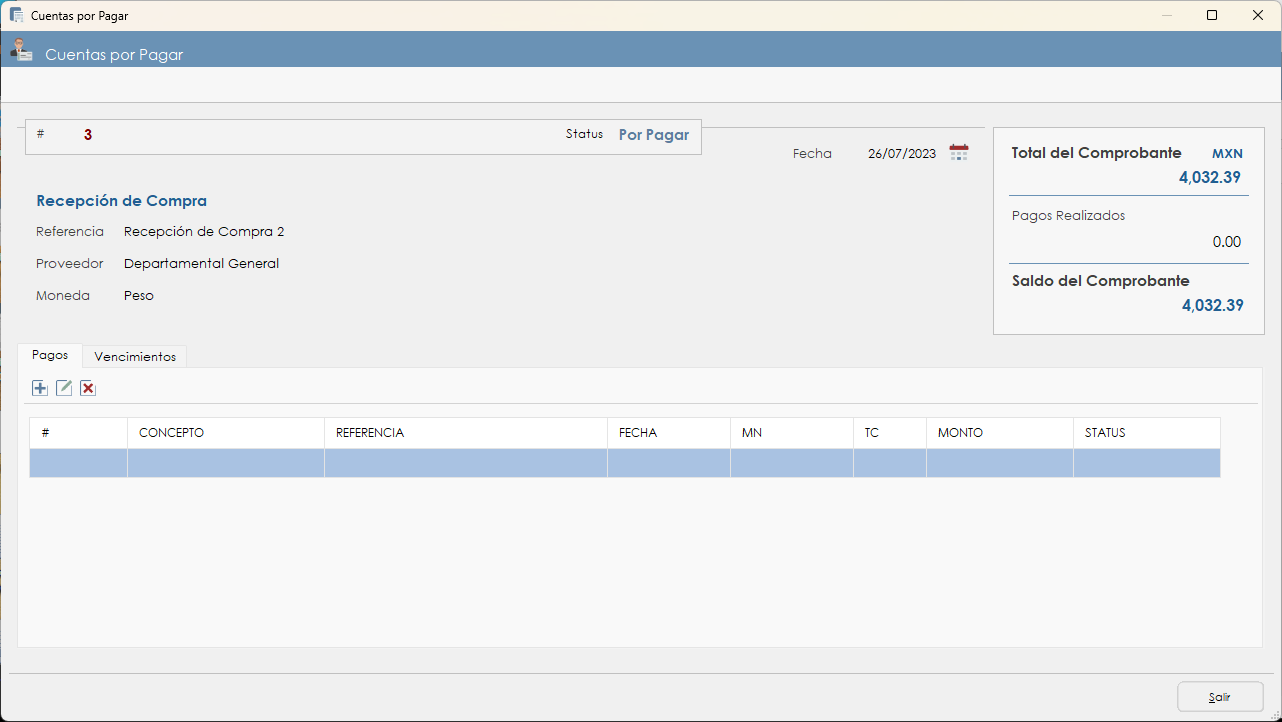
En esta ventana encontraremos dos opciones para realizar los pagos:
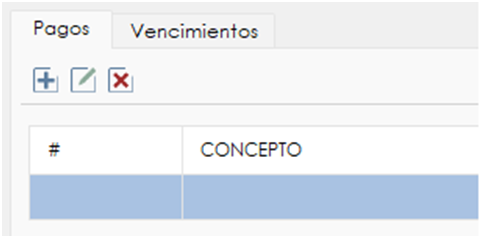
Pestaña Pagos
Presione el botón  para registrar un pago.
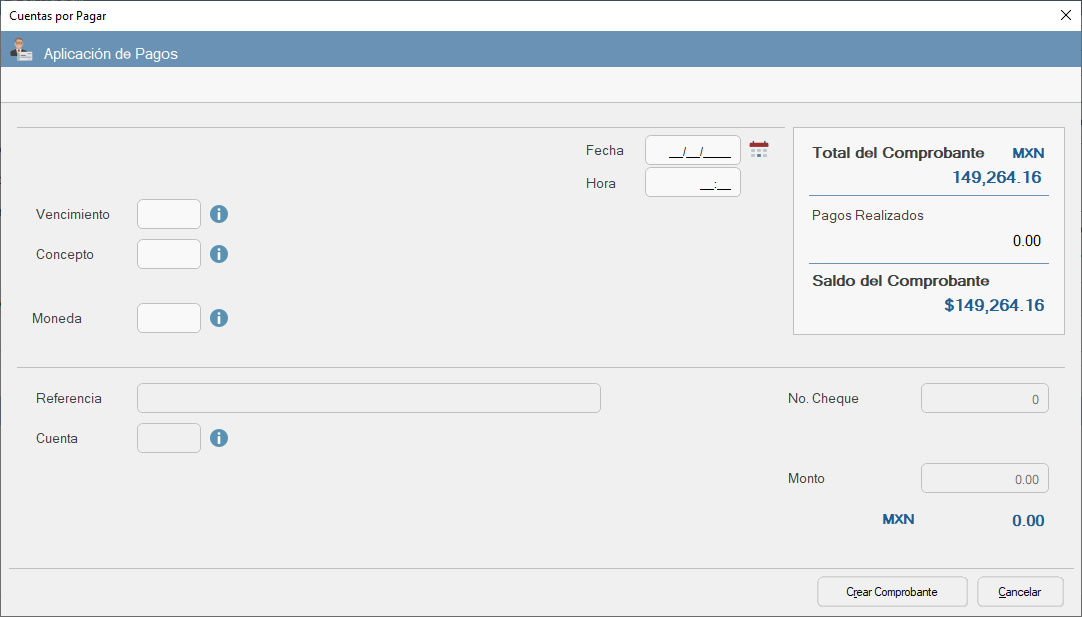
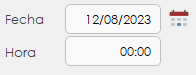
Seleccione la fecha de elaboración pago, el campo hora es opcional.
Vencimiento. Realice una búsqueda para mostrar los vencimientos que se registraron a la recepción de mercancía.
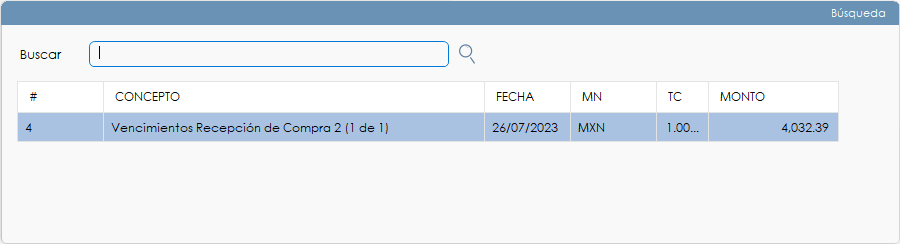
Seleccione el vencimiento que desea utilizar y realizar un doble clic. El sistema regresara a la ventana anterior.
Concepto. Realice una búsqueda para seleccionar la forma de pago.
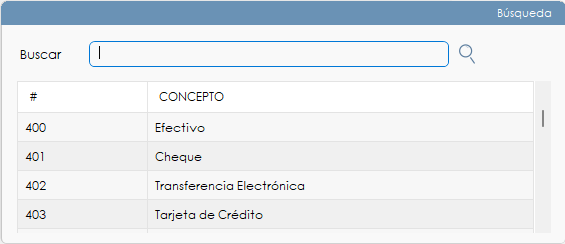
Seleccione la forma de pago que desea utilizar y realizar un doble clic. El sistema regresara a la ventana anterior.
Moneda. Si el pago que está realizando es en una moneda a pesos, realice una búsqueda para seleccionar la divisa que desea utilizar y realice un doble clic.
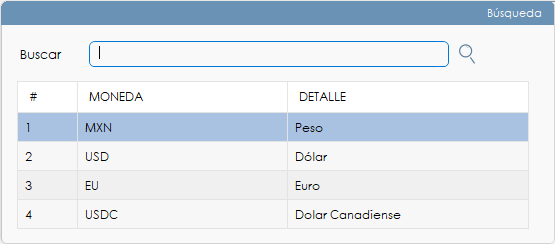
Deberá ingresar el tipo de cambio correspondiente.
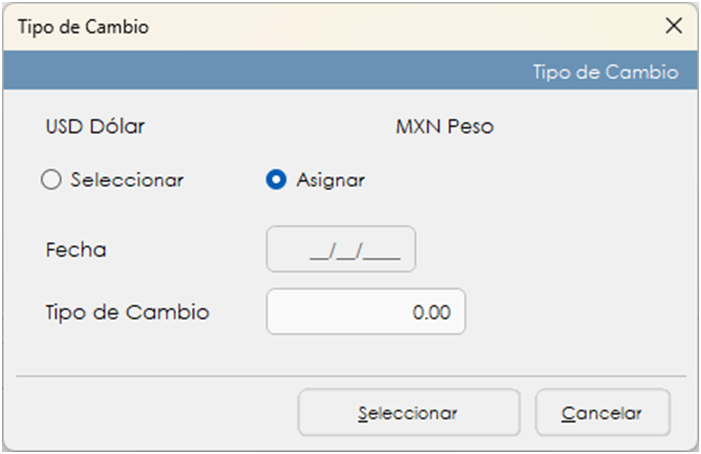
Presione el botón  para regresar a la ventana anterior.
El sistema mostrara la información del tipo de cambio en la ventana.

Referencia. Ingrese una referencia alfanumérica para identificar el pago.
Para finalizar el pago verifique que el monto del pago sea correcto.
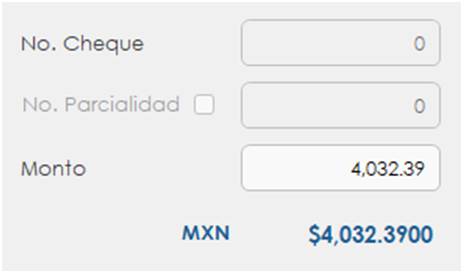
Presione el botón  para guardar el pago.
Si el monto del documento no ha sido cubierto por completo, tendrá una nueva ventana para asignar uno o más vencimientos de pago.
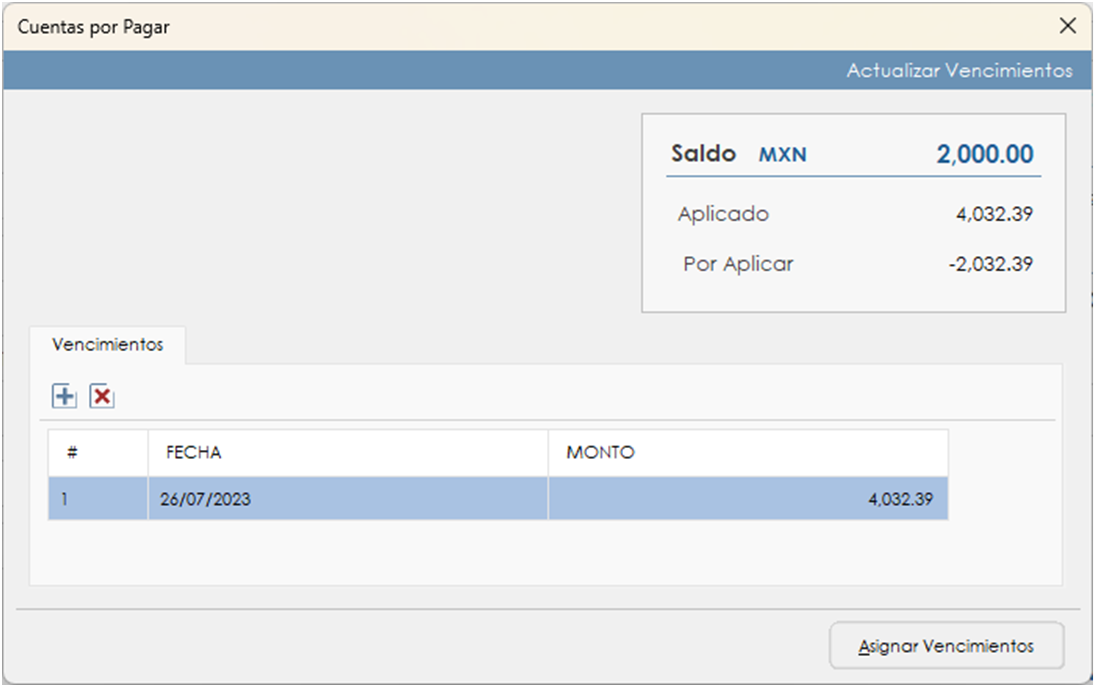
Debe eliminar el vencimiento presionando el botón  y presionar el botón para generar uno nuevo.
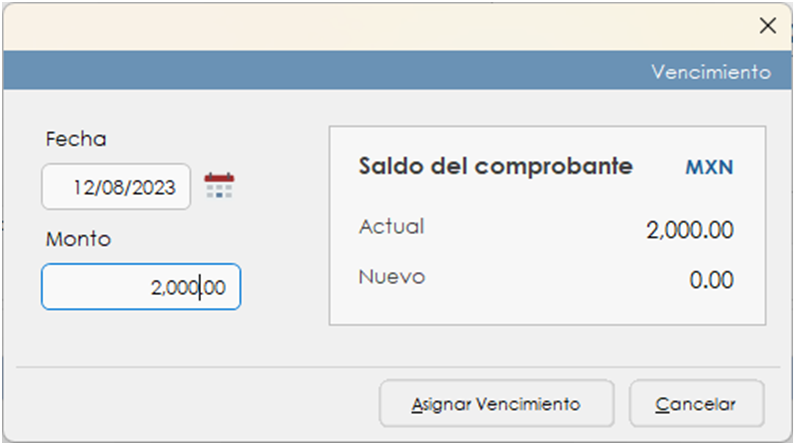
Seleccione la fecha de pago e ingrese el monto a pagar. Presione el botón  para guardar el nuevo vencimiento.
Puede generar múltiples vencimientos hasta cubrir el monto total.
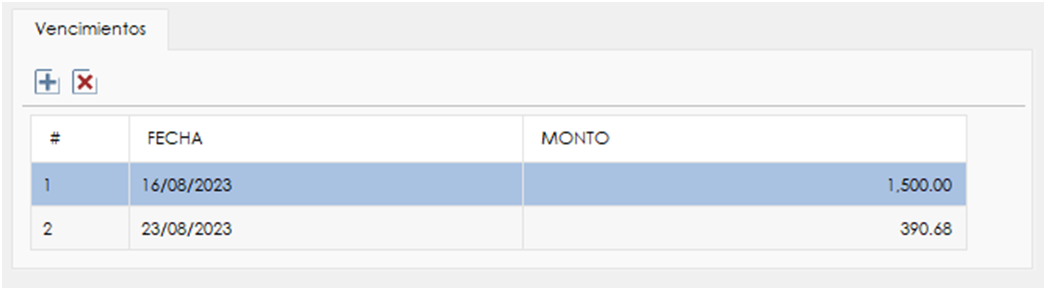
El sistema mostrara en la pantalla los pagos realizados.

Para eliminar un pago selecciónelo y presione el botón
Pestaña Vencimientos
Si realiza el pago mediante la opción vencimientos, el sistema mostrara un listado de las fechas que usted ingreso al realizar la recepción de compra.

Seleccione el vencimiento a pagar y presione el botón  .
.
El sistema mostrará la venta de pago con los campos precargados solo deberá seleccionar la forma de pago y la referencia.
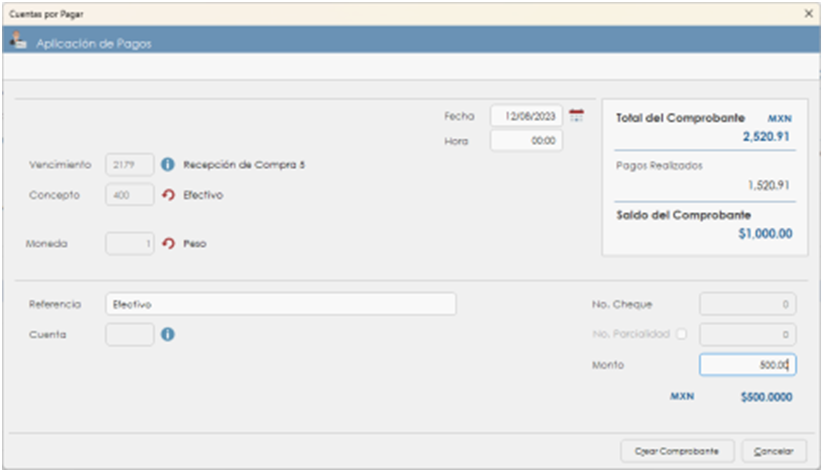
Para finalizar el pago verifique que el monto del pago sea correcto.
Presione el botón para guardar el pago. El vencimiento seleccionado se borrará de la ventana anterior.
Si el documento utilizado es pagado en su totalidad, este ya no se mostrará en la ventana principal del módulo, para visualizar nuevamente el documento deberá realizar una búsqueda avanzada.