Remisiones
Muestra un informe de las remisiones realizadas en la Terminal de venta y en el módulo administrativo.
Para ingresar a este módulo seleccione de la barra de menús Ventas y seleccione la opción de Remisiones.
Remisiones
Muestra un informe de las remisiones realizadas en la Terminal de venta y en el módulo administrativo.
Para ingresar a este módulo seleccione de la barra de menús Ventas y seleccione la opción de Remisiones.
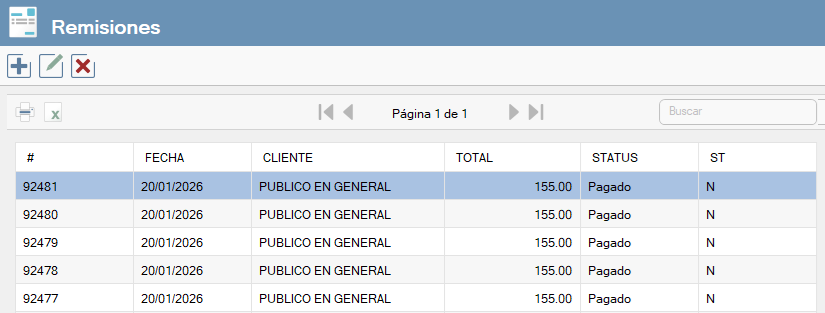
El campo status podrá contener los siguientes campos:
- Por pagar. Indica que el documento no ha sido pagado.
- Pagado Parcial. El documento tiene un saldo pendiente.
- Facturado. El documento fue cambiado a una factura.
- Cancelado. El documento fue cancelado por el usuario.
Nueva Remisión
Al realizar una nueva remisión tendrá la siguiente pantalla.
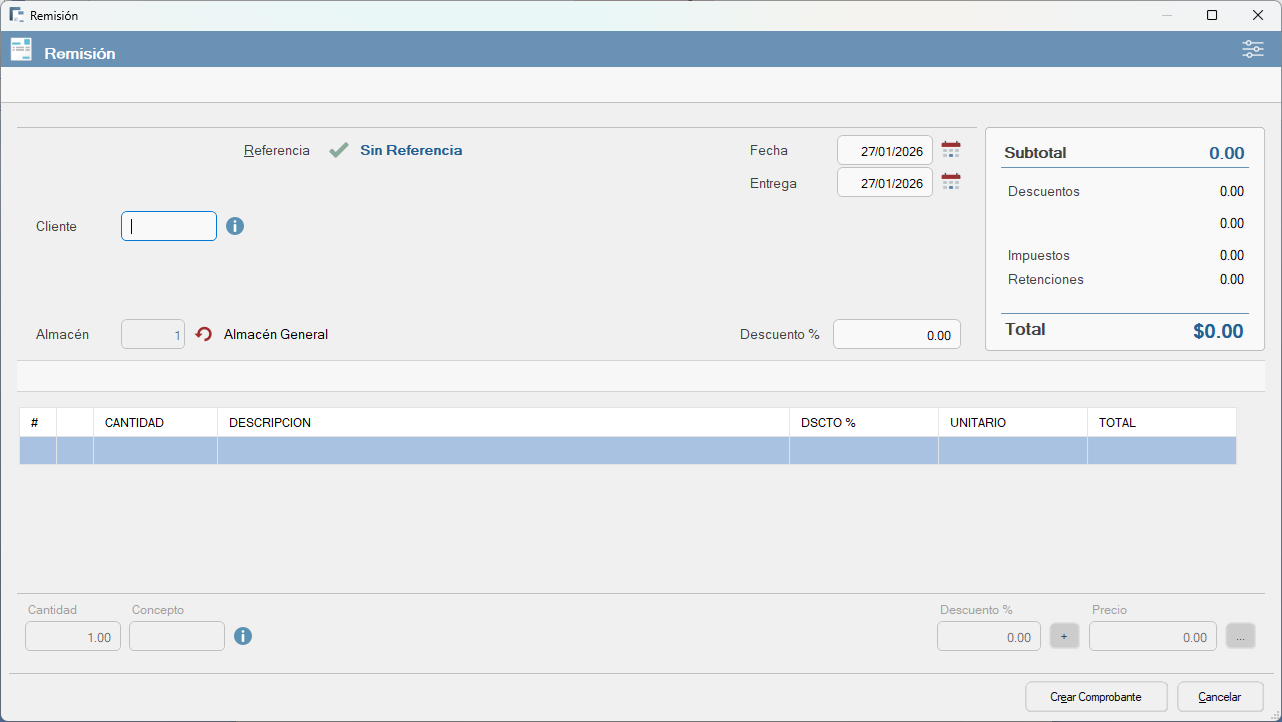
Serie. Letra y número de remisión, si en el módulo de configuración de ventas selecciono la opción de series, deberá seleccionar la serie de esta remisión.
Referencia. Permite importar una cotización o un pedido.
Fecha. Fecha elaboración de la remisión.
Entrega. Fecha en que se entregara al cliente la mercancía.
Cliente. Deberá introducir el número del cliente al que realiza la venta.
Almacén. Si tiene registrados varios almacenes puede seleccionar el almacén del cual se descontará la mercancía. Presione el botón  para cambiar de almacén.
Descuento %. Nos permite indicar si el cliente tendrá un descuento general.
Los siguientes registros se llenarán con los productos a vender.
Cantidad. Número de productos que se entregar al cliente.
Producto. Número de referencia del producto. Para indicarlo presione este icono  para iniciar la pantalla de búsqueda.
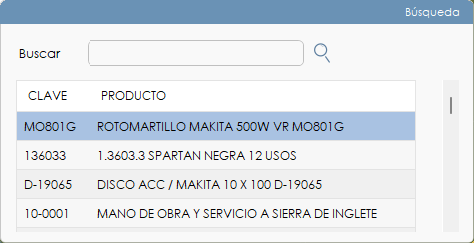
Si el producto que selecciono tiene diferente unidad de entrada y salida, el sistema mostrará una pantalla con los dos registros para que usted pueda seleccionar cuál de las presentaciones venderá. Al seleccionar el producto la pantalla se ocultará y regresará a la pantalla de remisión.
Descuento %. En este campo debe indicar si realizara un descuento en este producto al cliente.
Precio. Importe de venta del producto. Este campo se llenará con el precio que registro en el módulo de productos.
 Al presionar este botón el registro se mostrará en la parte superior.
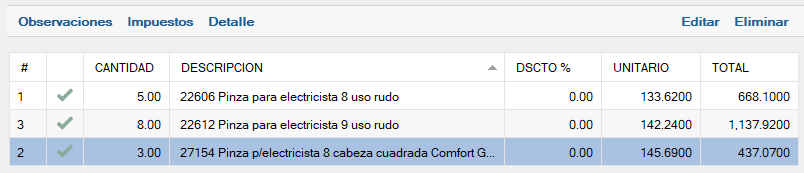
Si un registro que ingreso requiere una modificación, selecciónelo y presione la leyenda Editar, con lo cual el producto se mostrara en los campos de selección.

Al realizar el cambio correspondiente presione nuevamente el botón para ingresar el registro.
Si requiere borrar de la lista un registro que ingreso, selecciónelo y presione la leyenda Eliminar, con lo cual el producto será eliminado.
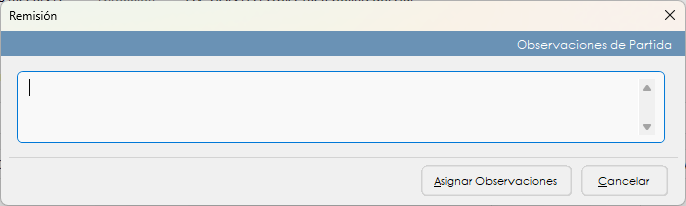
La leyenda Observaciones, permite agregar información adicional al producto seleccionado.
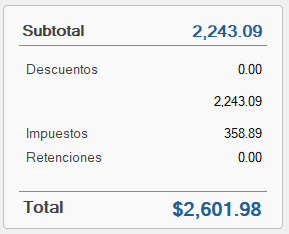
Cada vez que ingrese un producto, el sistema mostrara el monto actual de la remisión.
Una vez que ingreso todos los productos que venderá deberá guardar la remisión. Presione el botón Crear Comprobante.
Tendrá esta pantalla la cual indicará el monto total de la remisión.
Si otorgo un descuento al cliente, puede ingresar el motivo del descuento, así como la condición de pago.
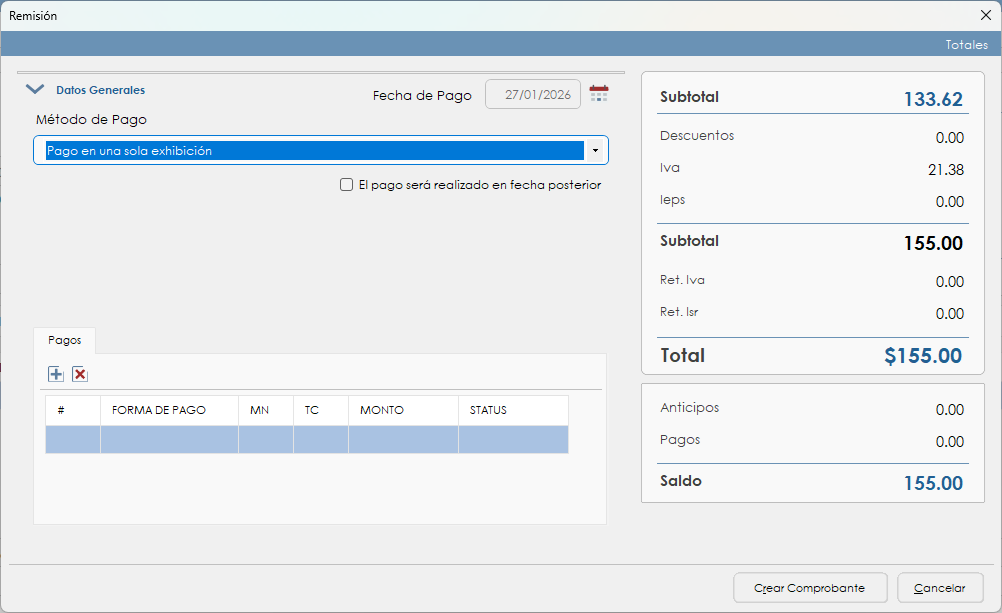
Si en el campo método de pago selecciona esta opción.

El sistema solicitara la forma en que pagara el documento.
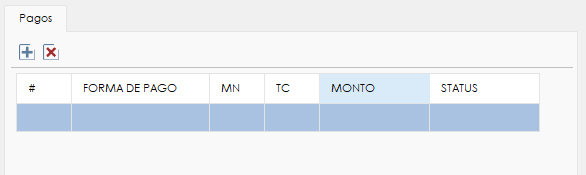
Presione el botón  para buscar la forma de pago.
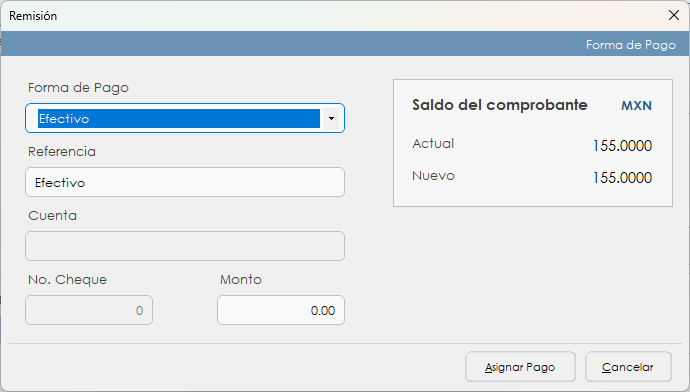
Seleccione la forma de pago a utilizar, si lo requiere ingrese una referencia del pago, así como el monto a pagar. Para guardar el pago presione el botón Asignar Pago.
Puede ingresar diferentes formas de pago hasta cubrir el monto total del documento.
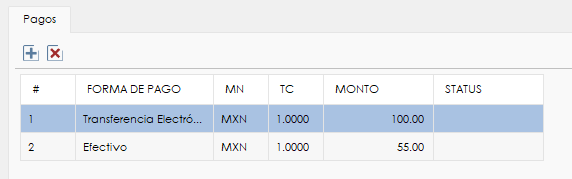
Para eliminar un pago selecciónelo y presione el botón 
Si lo requiere puede ingresar una observación general del documento. Al guardar la remisión el sistema mostrara el registro en la pantalla principal del módulo indicando en la columna status la leyenda Pagado.
Si en el campo método de pago selecciona esta opción.

El sistema solicitara la fecha en que pagara el documento.
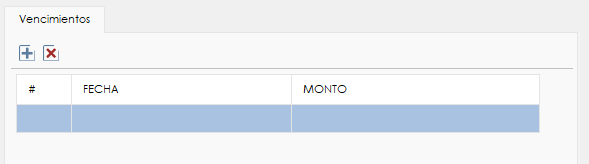
Presione el botón para asignar la fecha de Pago.
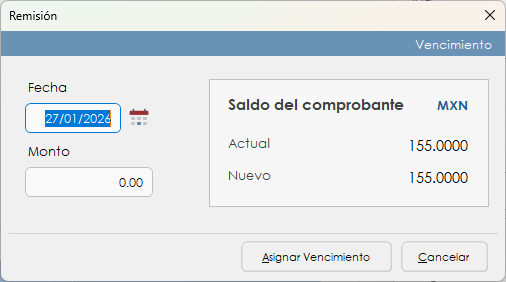
Seleccione la fecha e ingrese el monto del pago, a este tipo de pago se denominan Vencimientos dentro del sistema. Para guardar el vencimiento presione el botón Asignar Vencimiento. Puede ingresar diferentes vencimientos hasta cubrir el monto total del documento.
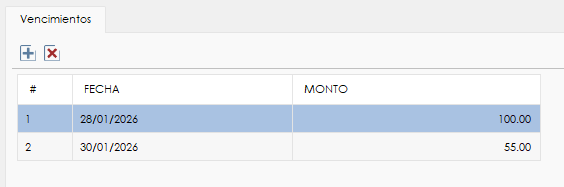
Para eliminar un vencimiento selecciónelo y presione el botón .
Al guardar la remisión el sistema mostrara el registro en la pantalla principal del módulo indicando en la columna status la leyenda Por Pagar.
Esta transacción afectara los registros de saldos del cliente, así como al módulo de existencias quitando los productos del almacén.
